在使用Windows 7操作系统时,部分用户可能会遇到“计算机描述不可用”的提示,尤其是在尝试设置网络共享或查看系统属性时。此问题通常与系统服务配置、网络设置或系统文件相关。本文将提供一系列逐步解决方案,帮助您有效解决此问题,并确保相关系统服务正常运行。
问题概述
“计算机描述”是计算机在网络中的一种标识,便于识别。当系统提示“不可用”时,往往意味着相关服务未能正确运行或配置有误,可能影响网络发现、文件共享等功能。
解决方法
方法一:检查并启动相关系统服务
- 按下
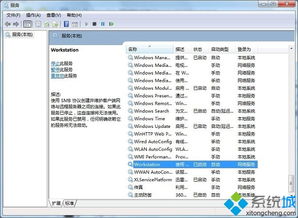
Win + R键,输入services.msc,打开“服务”窗口。 - 找到以下关键服务,确保其状态为“正在运行”,启动类型为“自动”:
- Server(提供文件、打印等共享服务)
- Workstation(创建和维护网络连接)
- Computer Browser(维护网络计算机列表)
- TCP/IP NetBIOS Helper(支持NetBIOS over TCP/IP)
- 若服务未运行,右键点击选择“启动”;若启动类型不对,双击进入属性修改为“自动”。
- 重启计算机后检查问题是否解决。
方法二:修改计算机描述与网络设置
- 右键点击“计算机”,选择“属性”。
- 在“计算机名称、域和工作组设置”区域,点击“更改设置”。
- 在弹出的系统属性窗口中,点击“更改”按钮。
- 在“计算机描述”框中输入自定义描述(如“办公室电脑”),点击确定。
- 确保计算机名和工作组设置正确(通常工作组默认为WORKGROUP)。
- 重启计算机使更改生效。
方法三:重置网络配置
1. 以管理员身份打开命令提示符(在开始菜单搜索cmd,右键选择“以管理员身份运行”)。
2. 依次执行以下命令,每行输入后按回车:
`
netsh winsock reset
netsh int ip reset
ipconfig /release
ipconfig /renew
ipconfig /flushdns
`
- 重启计算机,检查问题是否修复。
方法四:检查系统文件完整性
- 打开管理员命令提示符。
- 输入
sfc /scannow并回车,系统将扫描并修复受损的系统文件。 - 完成后重启计算机。
方法五:禁用第三方安全软件临时测试
某些安全软件(如防火墙或杀毒软件)可能干扰系统服务。暂时禁用它们(记得事后重新启用),查看问题是否消失。若解决,需调整安全软件的设置或考虑更换软件。
预防与建议
- 定期更新Windows系统,安装重要补丁。
- 避免随意优化或禁用未知系统服务。
- 使用可靠的安全软件,并正确配置网络权限。
- 对于老旧硬件,确保驱动程序为最新版本。
通过以上步骤,大多数“计算机描述不可用”问题都能得到解决。若问题依旧,可能是系统核心组件损坏,可考虑执行系统还原或修复安装Windows 7。